
Si tus fechas son flexibles, la búsqueda de mes completo convierte un calendario en tu mejor aliado para pagar menos por el mismo vuelo.
La búsqueda de mes completo (Whole Month) es una de las herramientas más útiles de Skyscanner cuando no tienes fechas fijas: en lugar de probar día por día, ves un calendario con el precio estimado de cada jornada y detectas de un vistazo cuándo conviene volar. Los precios se basan en búsquedas recientes de otros usuarios, así que los días en verde suelen ser los más económicos y los más altos te alertan de temporadas caras. Funciona en la web de skyscanner.com.mx y en la app, tanto para ida como para ida y vuelta.
Antes de usarla, conviene tener claro cómo encontrar vuelos baratos en general y combinar la herramienta con alertas de precios y la lista de favoritos de Skyscanner si aún no vas a reservar. Si tu destino tampoco está definido, Explora Cualquier lugar abre el mapa de opciones. Aquí van los 8 pasos para dominar la búsqueda de mes completo.
1. Abre Skyscanner y elige Vuelos
Abre skyscanner.com.mx desde el navegador o descarga la app de Skyscanner en tu celular. En la pantalla principal elige Vuelos (no hoteles ni autos). Asegúrate de que el mercado sea México para que los precios aparezcan en pesos cuando la ruta lo permita. Si ya tienes una cuenta, inicia sesión para guardar búsquedas y activar alertas después; no es obligatorio para usar la búsqueda de mes completo.
2. Escribe origen y destino
En Origen escribe tu ciudad de salida habitual desde México —Ciudad de México (AICM o AIFA), Guadalajara, Monterrey, Cancún— y selecciona el aeropuerto correcto en la lista desplegable. En Destino indica la ciudad a la que quieres volar. Si marcas la casilla de aeropuertos cercanos, Skyscanner incluirá opciones como Toluca o Puebla cuando salgas del Valle de México, lo que a veces baja el precio total aunque impliques traslado terrestre.
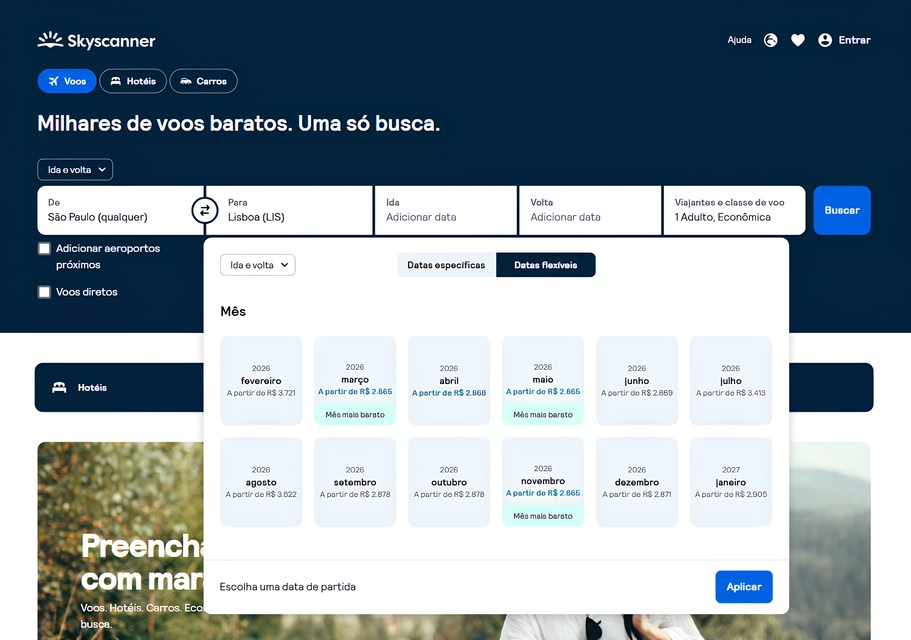
3. Abre el selector de fechas
Haz clic o toca el campo de fechas (Ida, o Ida y vuelta según tu búsqueda). En lugar de señalar un día específico en el calendario tradicional, busca la opción Fechas flexibles, Mes completo o Whole month según estés en web o app. En móvil suele aparecer al desplazarte hacia abajo en el selector de fechas. Este paso es clave: si eliges una fecha fija, no verás la comparativa del mes entero.
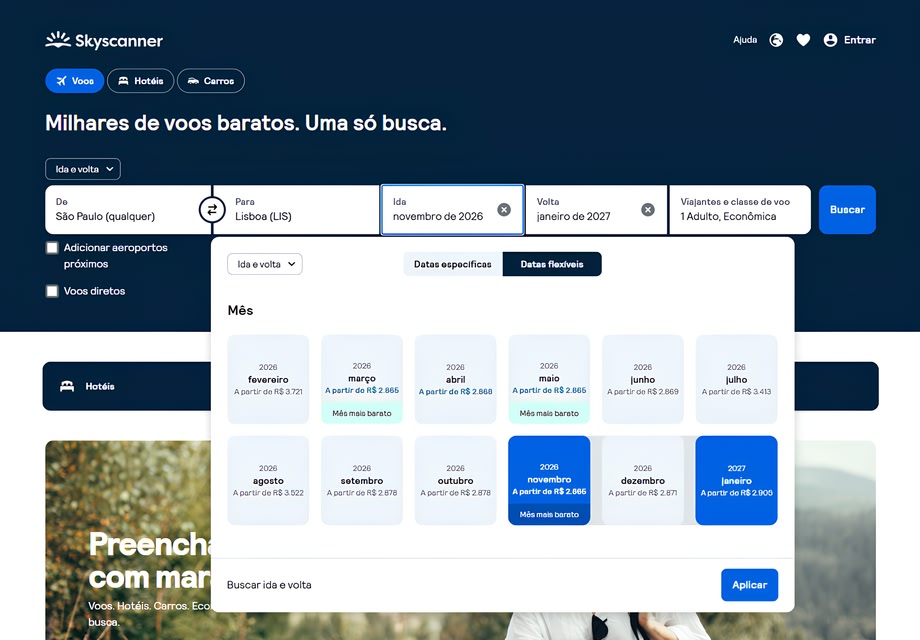
4. Elige el mes o el mes más barato
Skyscanner te permite elegir un mes específico —marzo, julio, diciembre— o, si tu flexibilidad es total, la opción Mes más barato / Cheapest month para que la plataforma señale el periodo del año con tarifas más bajas en esa ruta. La primera opción sirve cuando ya sabes que viajas en verano pero no el día exacto; la segunda cuando solo tienes presupuesto y destino definidos. En rutas desde México a Europa o Asia, la diferencia entre meses puede superar varios miles de pesos.
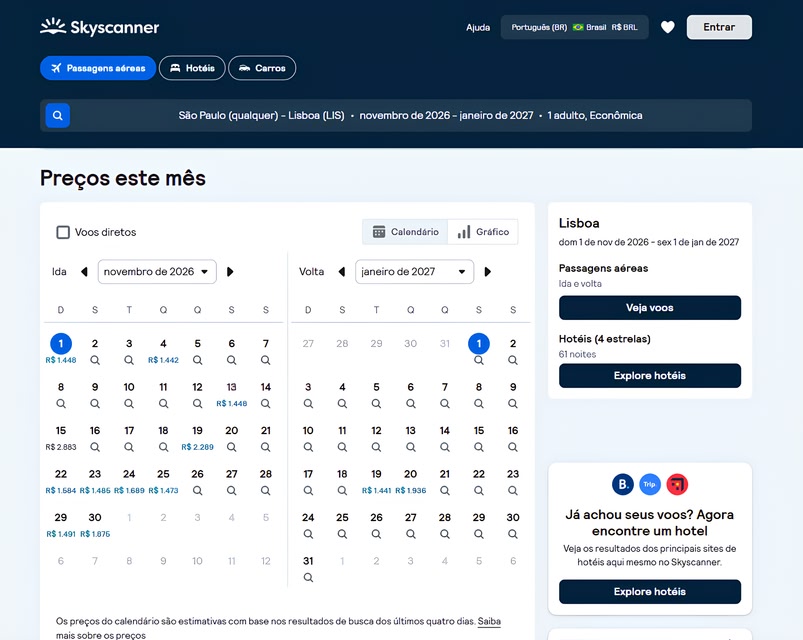
5. Lee el calendario de precios
Tras elegir el mes verás una cuadrícula con el precio estimado de cada día. Los importes más bajos suelen resaltarse en verde; los más altos indican fines de semana, puentes o temporada alta. Recuerda que en ida y vuelta los precios del calendario suelen ser por tramo (ida), no el total del viaje redondo. Si un día aparece sin cifra, significa que nadie ha buscado esa fecha recientemente: puedes seleccionarla igual y Skyscanner calculará el precio, solo tarda un poco más.
6. Selecciona ida y vuelta inteligente
Haz clic en el día de ida más económico que encaje con tu plan. Skyscanner actualizará el calendario de vuelta con precios para cada fecha de regreso, lo que facilita armar la combinación más barata del viaje completo. Regla práctica desde México: salir martes o miércoles y volver martes suele ser más barato que viernes–domingo, sobre todo en Semana Santa, verano y diciembre. Revisa el total del viaje antes de confirmar, no solo el tramo de ida.
7. Ajusta con filtros antes de reservar
Al pulsar Buscar o Find flights llegarás a la lista de opciones reales para esas fechas. Usa los filtros laterales para escalas (directo vs una escala), horarios de salida, duración total y aerolíneas. Un día barato en el calendario puede implicar conexión larga en Dallas o Madrid; otro día ligeramente más caro con vuelo directo puede compensar si viajas con niños o equipaje documentado. Compara también qué incluye la tarifa: algunas low cost cobran aparte maleta y selección de asiento.

8. Guarda la ruta con alertas de precio
Si el precio del día que elegiste te parece alto o aún no tienes autorización de vacaciones, activa una alerta de precio en esa ruta y fechas aproximadas. Skyscanner te avisará por correo o notificación push cuando detecte un descuento. Combina esto con la búsqueda de mes completo cada pocas semanas: las tarifas aéreas cambian con demanda, combustible y temporadas escolares en México y en el destino. Cuando veas un precio que encaje con tu presupuesto, reserva: las tarifas más bajas del calendario no suelen durar días.
Compara siempre dos meses contiguos con la búsqueda de mes completo antes de pedir vacaciones en el trabajo: en rutas México–Europa, volar en mayo o septiembre suele costar menos que julio–agosto, y la diferencia se ve clara en el calendario.
Búsqueda de mes completo en Skyscanner
Menos fechas al azar, más ahorro
La búsqueda de mes completo no garantiza el precio más bajo del año —ninguna herramienta lo hace— pero elimina la corazonada de elegir fechas al tuntún. Úsala al planear Semana Santa, verano o puentes de diciembre desde México y pide tus días libres cuando el calendario confirme que hay tarifas razonables.
Para ir más allá, Encuentra vuelos baratos con Explora Cualquier lugar de Skyscanner sirve cuando el destino también es flexible. Si ya tienes fechas pero quieres optimizar conexiones, controla dónde haces conexión con el filtro de escalas de Skyscanner evita escalas incómodas. Y en rebajas, cómo encontrar vuelos baratos en Hot Sale complementa la estrategia de precio.
Preguntas frecuentes sobre cómo usar la búsqueda de mes completo de skyscanner
¿Listo para reservar tu próximo viaje? Skyscanner puede ayudarte a encontrar el mejor vuelo, hotel y ofertas de alquiler de auto.


